
Buchungen durch Kunden
Kunden buchen Termine über Ihre Buchungsseite – ohne Registrierung und ohne Rückfrage per Telefon. Diese Seite zeigt, was Ihre Kunden dabei sehen und was in Ihrem Kalender passiert.
Wie Kunden zur Buchungsseite kommen
Jede Ressource hat einen eigenen Buchungslink (siehe Resource Channels). Sie teilen ihn per E-Mail oder Messenger, hinterlegen ihn in Inseraten und Exposés, drucken ihn als QR-Code ("Link Bild" in den Terminbuchung-Einstellungen) oder betten die Buchungsseite als Widget in Ihre Website ein (siehe Widget einbetten). Über einen Booking Channel bieten Sie mehrere Ressourcen unter einem Link an.
Das sieht der Kunde
Die Buchungsseite zeigt links die Ressource – zum Beispiel die Immobilie – mit den angebotenen Terminarten und, sofern Sie das zulassen, die Kontaktdaten der zuständigen Person. Rechts stehen unter "Datum und Zeit wählen" die freien Zeitpunkte, nach Tagen gruppiert.
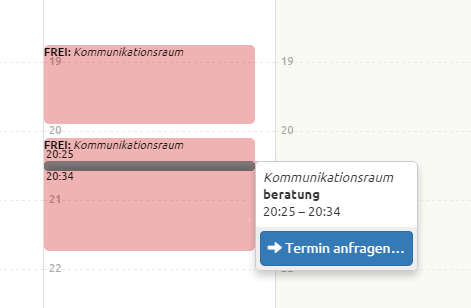
- Bietet die Ressource mehrere Terminarten an, wählt der Kunde zuerst die Terminart; die Zeitpunkte richten sich dann nach deren Dauer.
- timum zeigt nur Zeitpunkte, die wirklich frei sind. Wird ein Termin gebucht, verschwinden auch alle Startzeiten, die sich mit ihm überschneiden würden.
- Welche Ansicht Kunden sehen – Liste, kompakte Tagesspalten, Kalenderwoche, Monat, mit Details der Ressource oder ohne – legen Sie im Buchungs-Layout fest (siehe Booking Channels).
Der Buchungsdialog
Klickt der Kunde auf einen Zeitpunkt, öffnet sich der Buchungsdialog mit Datum, Uhrzeit, Ressource und Terminart. Ab jetzt ist dieser Zeitpunkt für drei Minuten reserviert, damit ihn niemand anderes wegbucht, während der Kunde seine Daten eingibt. Die verbleibende Zeit wird angezeigt; läuft sie ab, kann der Kunde immer noch auf den "Buchen" Button klicken, es kann aber sein, dass dann ein anderer schneller war.
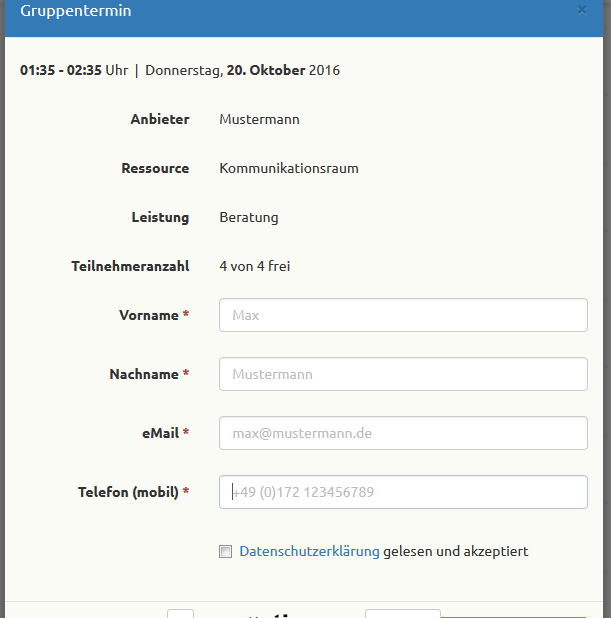
Der Kunde gibt ein:
- Vorname, Nachname und E-Mail-Adresse (Pflicht)
- Mobilnummer (optional; nötig für SMS-Erinnerungen, siehe SMS-Benachrichtigungen)
- eine Nachricht an Sie (optional, bis 600 Zeichen)
- die Zustimmung zu den Datenschutzbestimmungen (Pflicht)
Eine Registrierung bei timum ist nicht nötig. In den Professional-Tarifen können Sie weitere Felder abfragen, etwa Finanzierungsstand oder Wunschgröße (siehe Generische Website Integration). Kommt der Kunde über einen personalisierten Link aus Ihrem CRM, sind seine Daten bereits bekannt und er bucht ohne Eingabe.
Hinweis
Buchen oder anfragen
Was nach dem Klick auf den Button passiert, hängt von der Buchungsart des Buchungskanals ab (siehe Anfrage vs. Direktbuchung):
- Direktbuchung ("buchbar"): Der Button heißt Buchen. Der Termin ist sofort verbindlich. Der Kunde sieht "Termin gebucht" mit allen Details, kann den Termin mit "Zu Kalender hinzufügen" in seinen eigenen Kalender übernehmen und erhält die Bestätigung per E-Mail.
- Anfrage ("anfragbar"): Der Button heißt Verbindlich Anfragen. Der Kunde stellt eine Terminanfrage und erhält eine Eingangsbestätigung. Bis Sie die Anfrage annehmen, bleibt der Zeitpunkt für weitere Anfragen offen – mehrere Interessenten können denselben Zeitpunkt anfragen. Erst mit Ihrer Annahme wird der Termin verbindlich (siehe Terminanfragen bearbeiten).
📷 [Bild ersetzen: Bestätigung "Termin gebucht" – screenshot-1788517873003-2.jpg] — Bild hier einfügen
Den Standard für neue Ressourcen legen Sie unter Einstellungen → Prozess-Vorgaben fest, die Buchungsart je Ressource und Kanal in den Terminbuchung-Einstellungen.
Das passiert in Ihrem Kalender
- Die Buchung erscheint sofort in Ihrem timum-Kalender; die zuständige Kontaktperson erhält eine Benachrichtigung per E-Mail.
- Ist ein CRM angebunden, wird der Termin dort als Aktivität angelegt und der Kunde als Kontakt zugeordnet oder neu angelegt (siehe Schnittstelle zu CRM-Systemen).
- Ist Ihr Outlook-, Apple- oder Google-Kalender verbunden, erscheint der Termin auch dort (siehe Outlook synchronisieren).
- Der Kunde erhält automatisch eine Erinnerung vor dem Termin und kann über den Link in jeder E-Mail absagen (siehe Buchungen stornieren).
Tipp