Exklusive Termineinladung
Zusätzlich zu vorkonfigurierten Buchungslinks und selbst konfigurierten Buchungskanälen (Custom-Links und Website-Plugins) bietet timum Ihnen die Möglichkeit, flexibel erzeugbare Buchungslinks mit einer spezifischen Auswahl vorgeschlagener Zeitfenster zu erstellen. Auf diesem Weg können Sie darüber hinaus Buchungszugang zu geschlossenen (privaten) Terminen gewähren, um z. B. eine exklusive Empfängergruppe zur Buchung einer geschlossenen Veranstaltung einzuladen, die über alle anderen Kanäle nicht buchbar ist.
Terminbuchungslinks mit spezieller Termin-Selektion
Hier wird Ihnen eine weitere Möglichkeit vorgestellt: die Termin-Selektion. Dabei wählen Sie bestimmte Termine oder Verfügbarkeiten aus und generieren einen Buchungslink, über den eine Auswahl aus genau diesen Zeiten möglich ist. Weitere buchbare Zeiten im Kalender der Ressource bleiben unsichtbar.
Die Nutzungsfälle sind vielfältig. Hier zwei Beispiele:
- Einzelnen Kontakten konkrete Termine vorschlagen
- Eine Buchungsseite für langfristig verteilte Termine, z. B. Seminare oder Kurstermine, erstellen
Wichtig
Und so funktioniert es
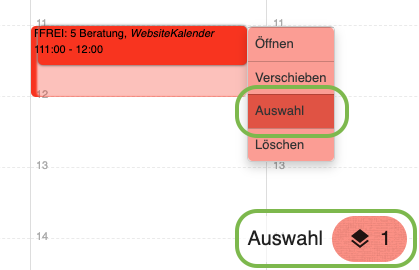
- Halten Sie den Mauszeiger über einen der Termine oder eine Verfügbarkeit.
- Klicken Sie im Kontextmenü auf "Auswahl", um den Termin der Auswahl hinzuzufügen.
- Es öffnet sich eine Auswahlleiste am unteren Bildschirmrand.
- Gehen Sie genauso mit allen Terminen vor, die Sie der Auswahl hinzufügen möchten.
- Klicken Sie nach dem Hinzufügen aller Termine auf den Auswahl-Button am unteren Bildschirmrand.
- Im Auswahl-Dialog können Sie unter dem Reiter "Als Link teilen" optional eine oder mehrere buchbare Terminarten festlegen.
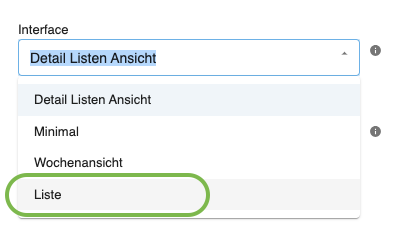
- Außerdem können Sie die Buchungsansicht (Interface) bestimmen. Für wenige, langfristige Termine bietet sich die Ansicht "Liste" an.
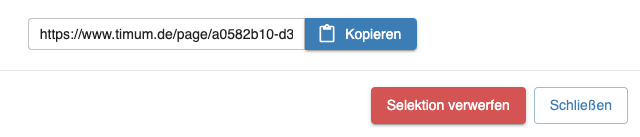
- Abschließend kopieren Sie den konfigurierten Link, um ihn für die Terminbuchung zu versenden.
Die Buchungsregeln für solche Auswahl-Links (z. B. Anfrage oder Direktbuchung, Vorbuchungsfrist, Anbieterkontaktdaten) steuern Sie im Kanal "SELEKTION - Begrenzte Terminauswahl" der Ressource (siehe Resource Channels). Möchten Sie stattdessen dauerhaft einen zweiten Link für ausgewählte Kontakte, lesen Sie Zweiter Buchungsweg für exklusive Kontakte.