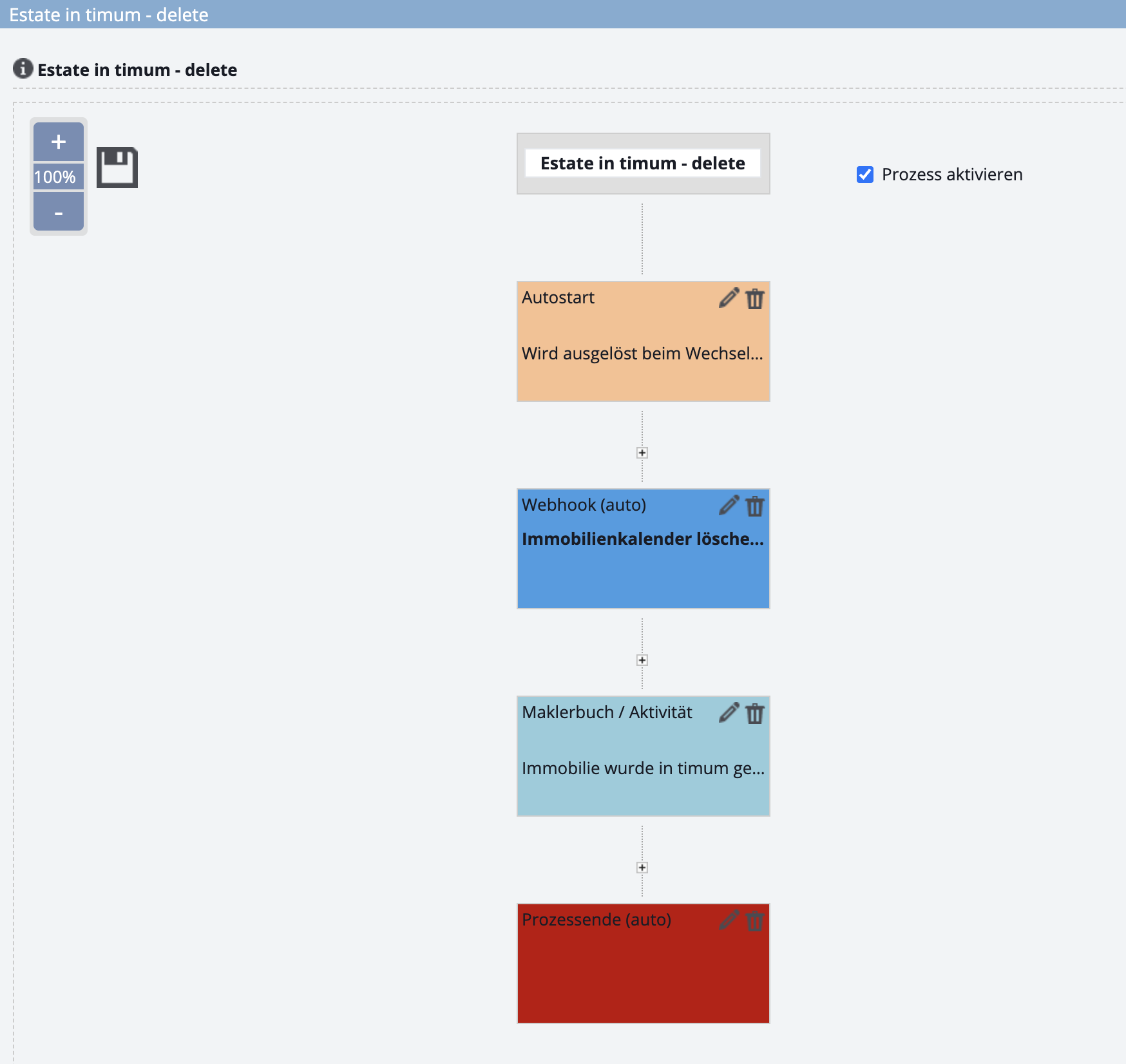
Abgeschlossene Immobilie automatisch in timum löschen - onOffice Prozess via webhook
Tipp
Vorbereitung
Sie benötigen in onOffice das Recht, Prozesse anzulegen und zu bearbeiten:
- Administration → Benutzer
- Benutzer bearbeiten
- Tab "Rechte"
- Auf der rechten Seitenhälfte ganz unten
- Prozess Manager aktivieren (Checkbox)
Filter für in timum verknüpfte Objekte erstellen
Den Lösch-Prozess auf timum-Objekte beschränken. Vollständige Erklärung im Video:
Prozess anlegen
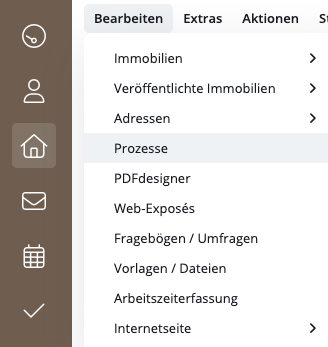
Im oberen Hauptmenü Bearbeiten die Seite Prozesse aufrufen.
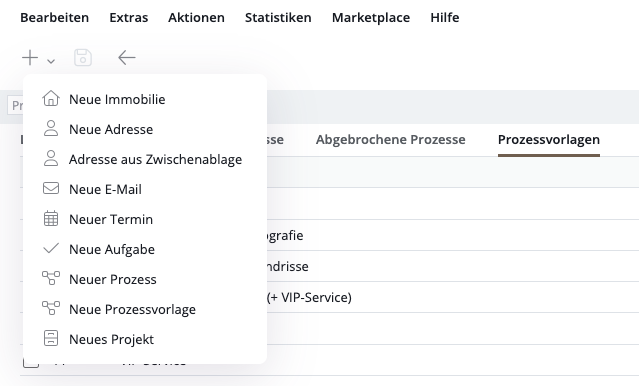
Im Tab Prozess Vorlagen oben links auf das + klicken, um einen neuen Prozess anzulegen.
Wichtig
Neu angelegten Prozess öffnen.
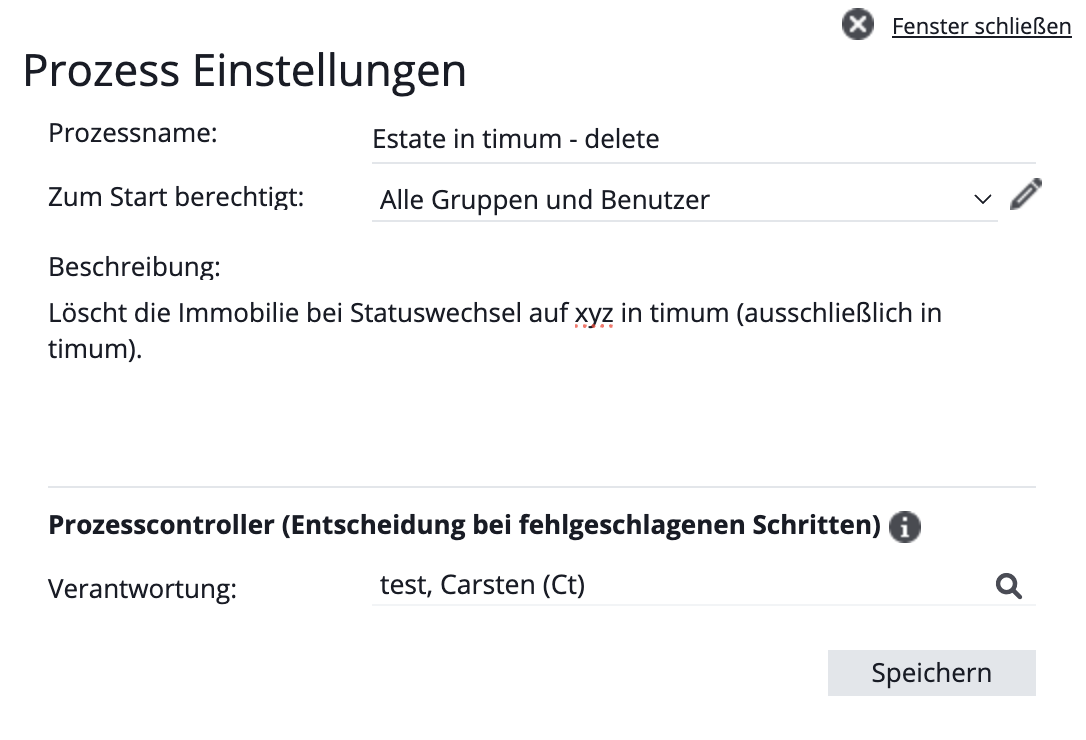
Im Prozess oben rechts auf den Schraubenschlüssel klicken, um dem Prozess einen Namen zu geben.
Prozessschritt Autostart anlegen
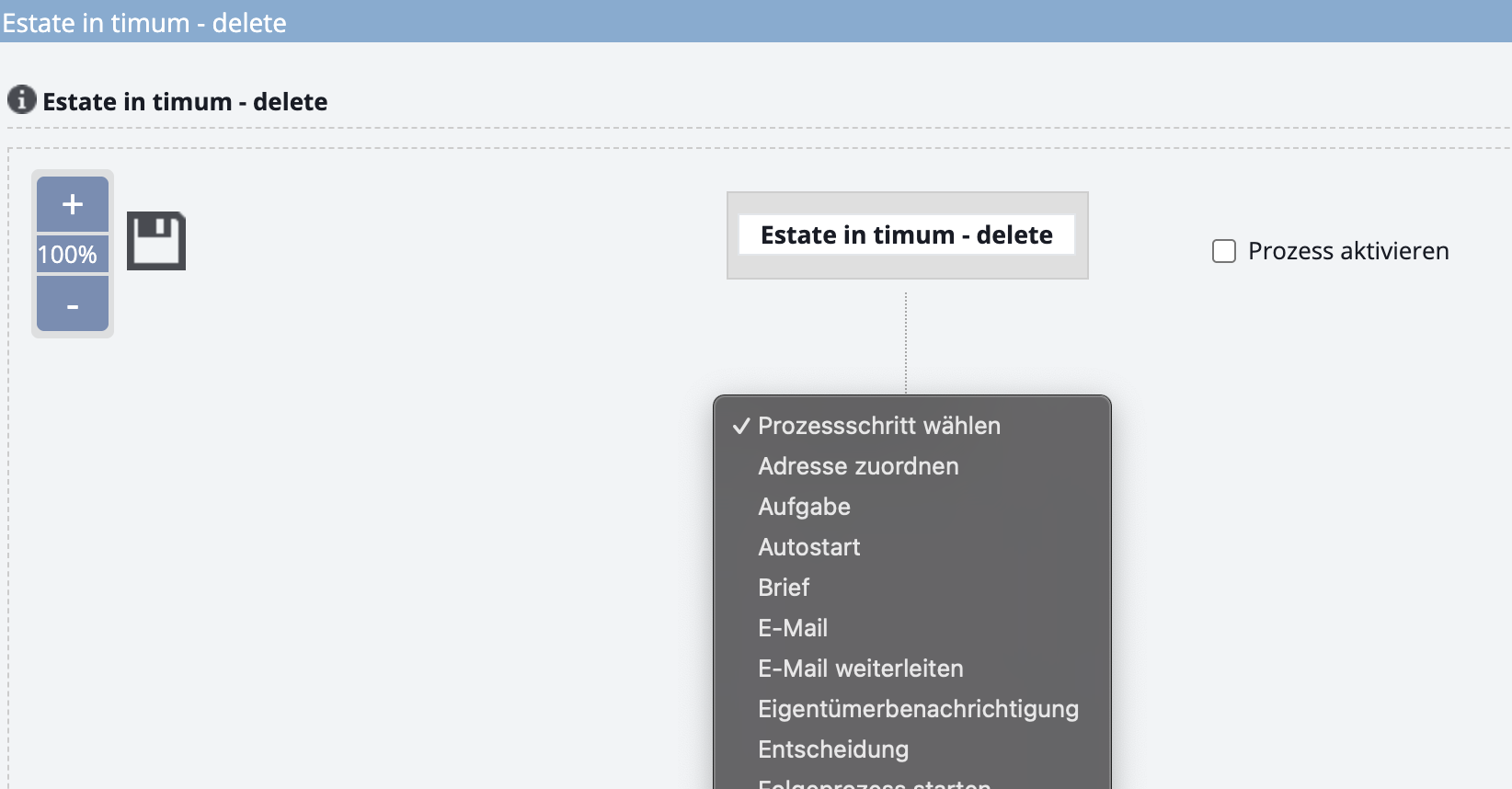
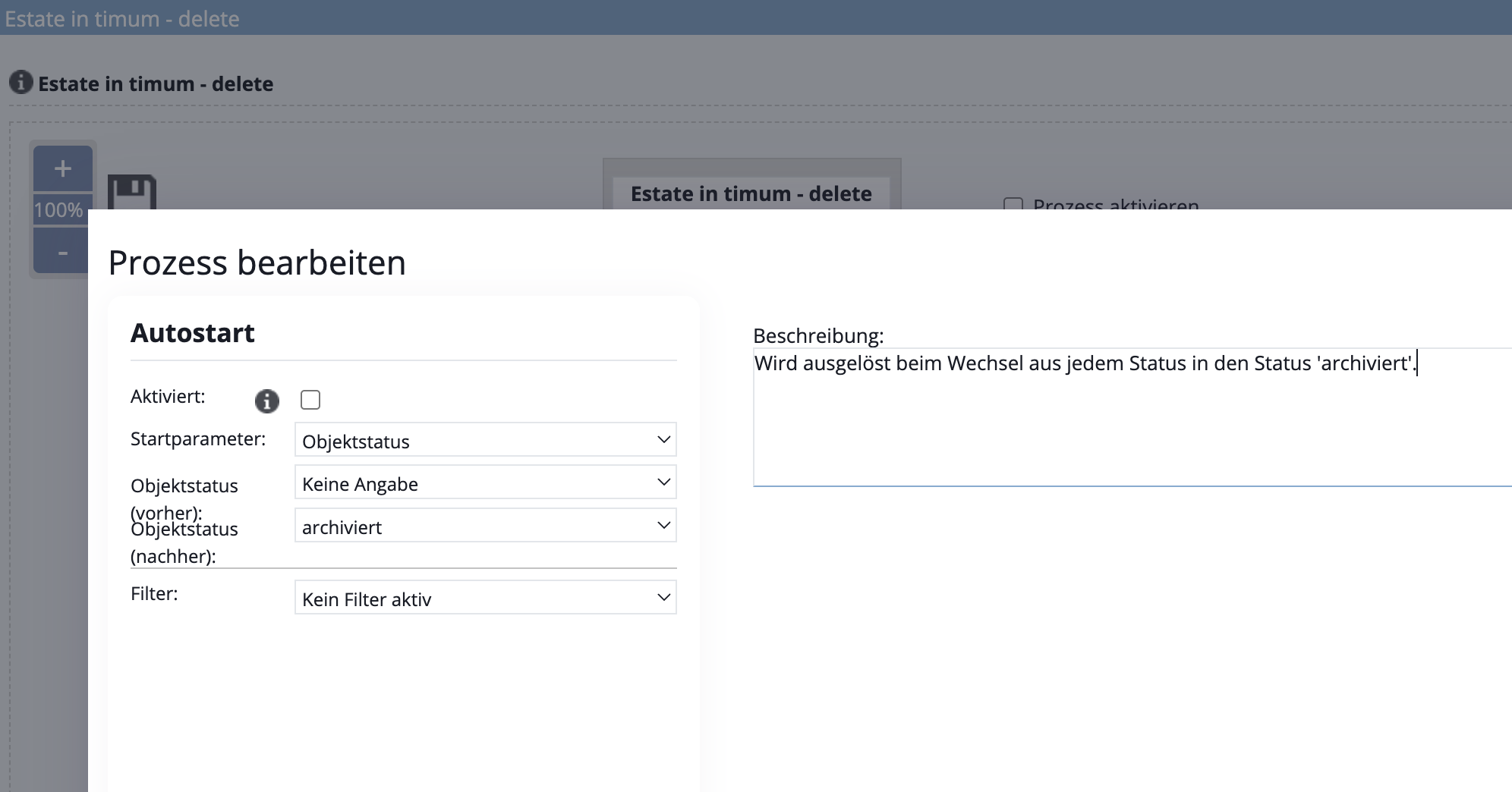
Wichtig
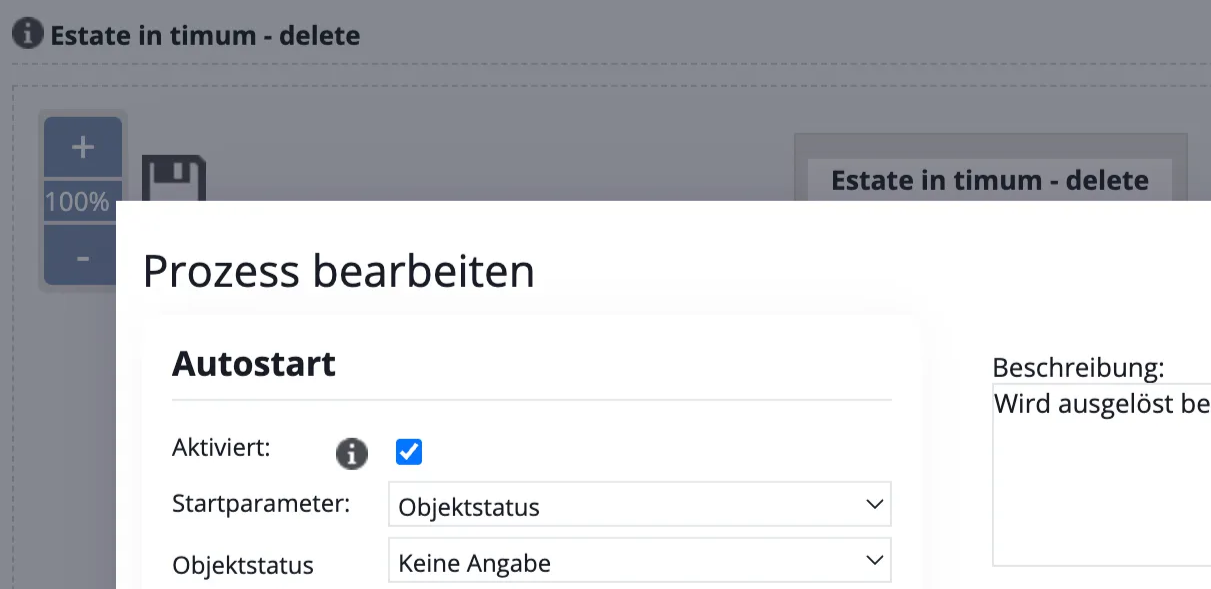
Objektstatus (vorher): Keine Angabe (Prozess sowohl für aktive als auch inaktive Objekte ausführen)
Objektstatus (nachher): archiviert (Hier den Status wählen, der für die eigenen Abläufe das eindeutige Merkmal dafür ist, dass eine Immobilie in timum gelöscht werden kann.)
Filter wählen: "timum Buchungslink vorhanden", damit der Prozess ausschließlich für Objekte ausgeführt wird, die mit timum verknüpft wurden.
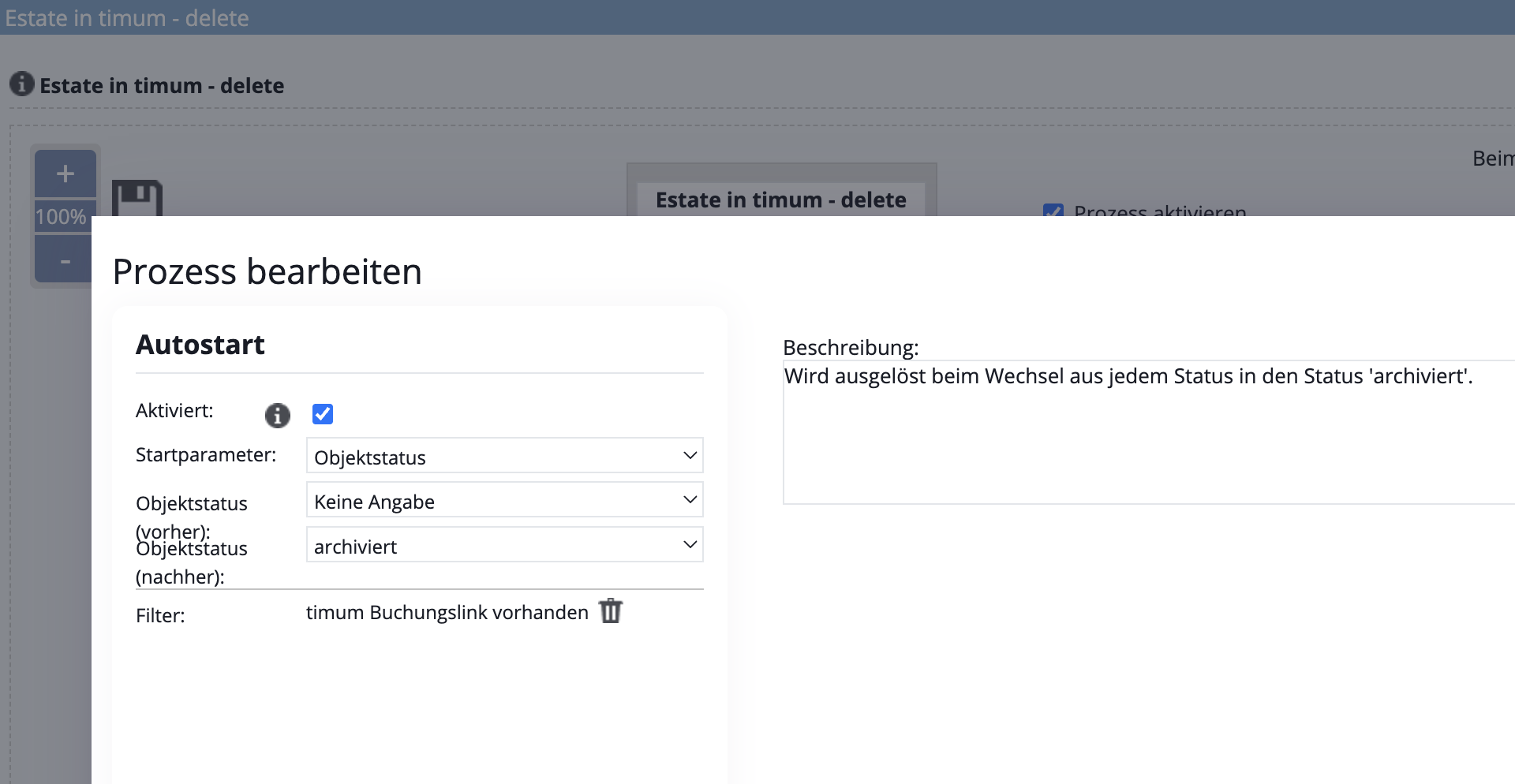
Prozessschritt Webhook anlegen
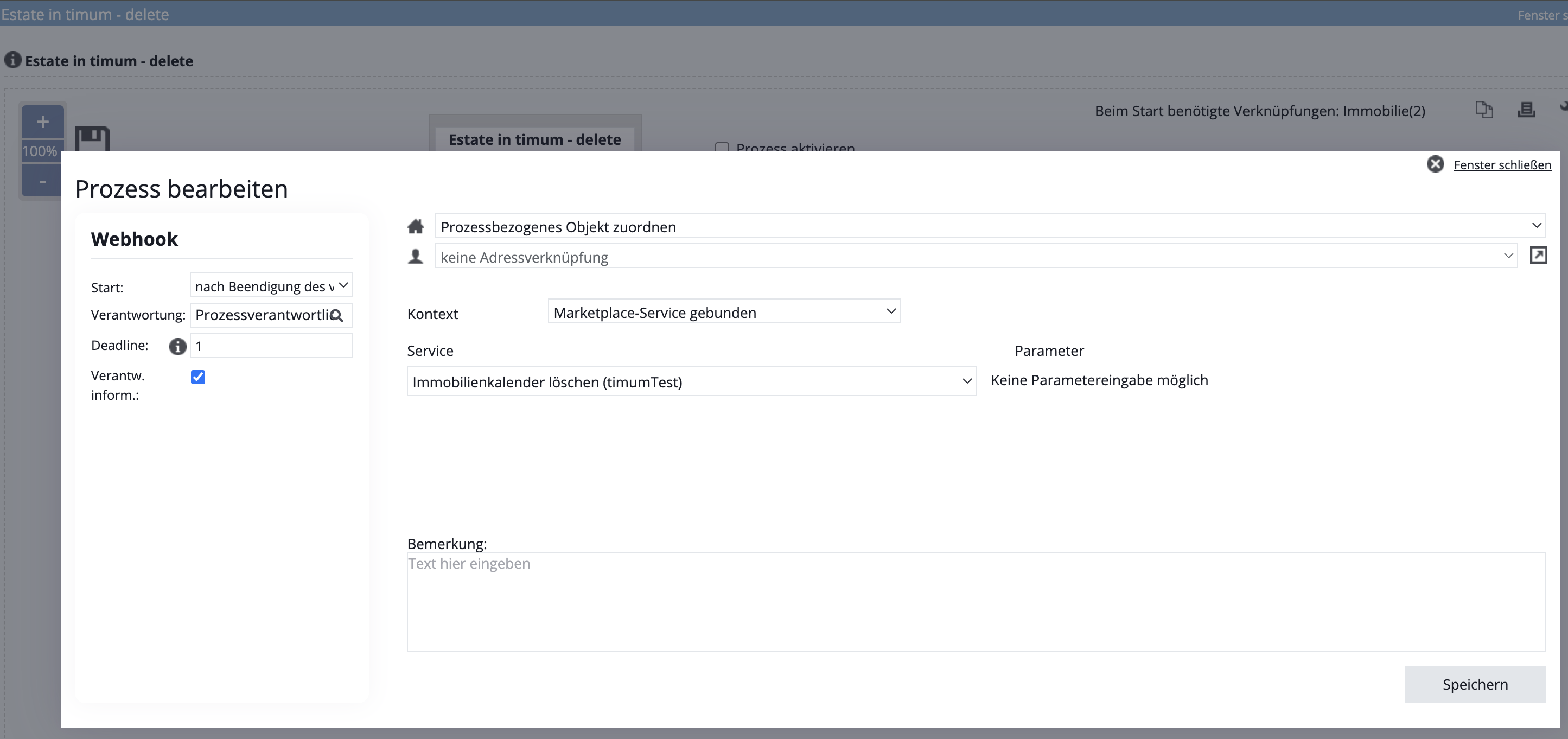
Jetzt in Schritt 1 Autostart den Autostart aktivieren
Aktiviert: Checkbox setzen
In der Prozess-Ansicht den Prozess aktivieren (Checkbox)
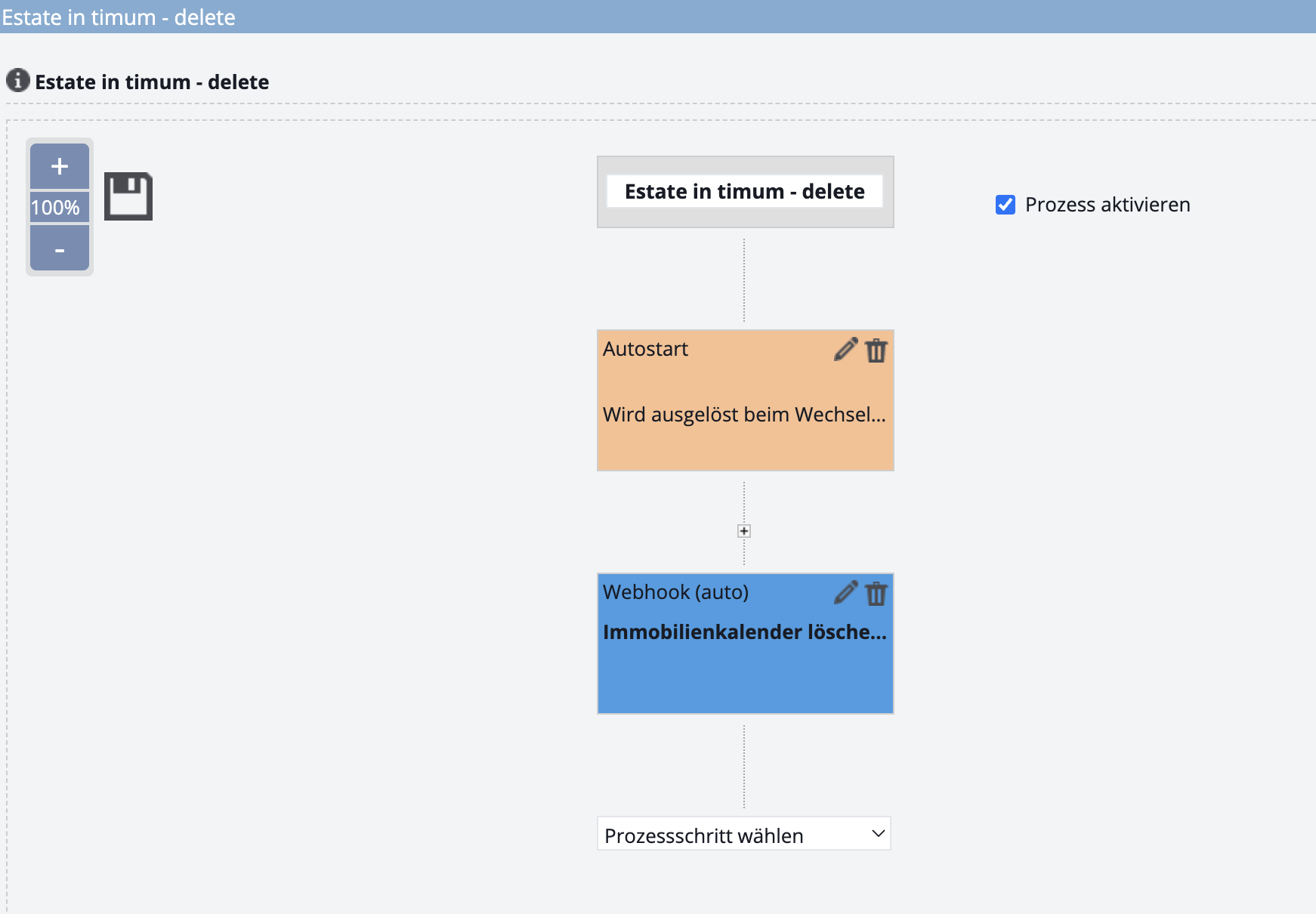
Speichern
- Speichern: Disketten-Symbol klicken! (Es gibt keine Bestätigung.)
- Prozess-Editor schließen
- Seite der Prozess-Vorlagen neu laden
- Der neue Prozess erscheint mit seinem Namen
Optionale Ergänzungen
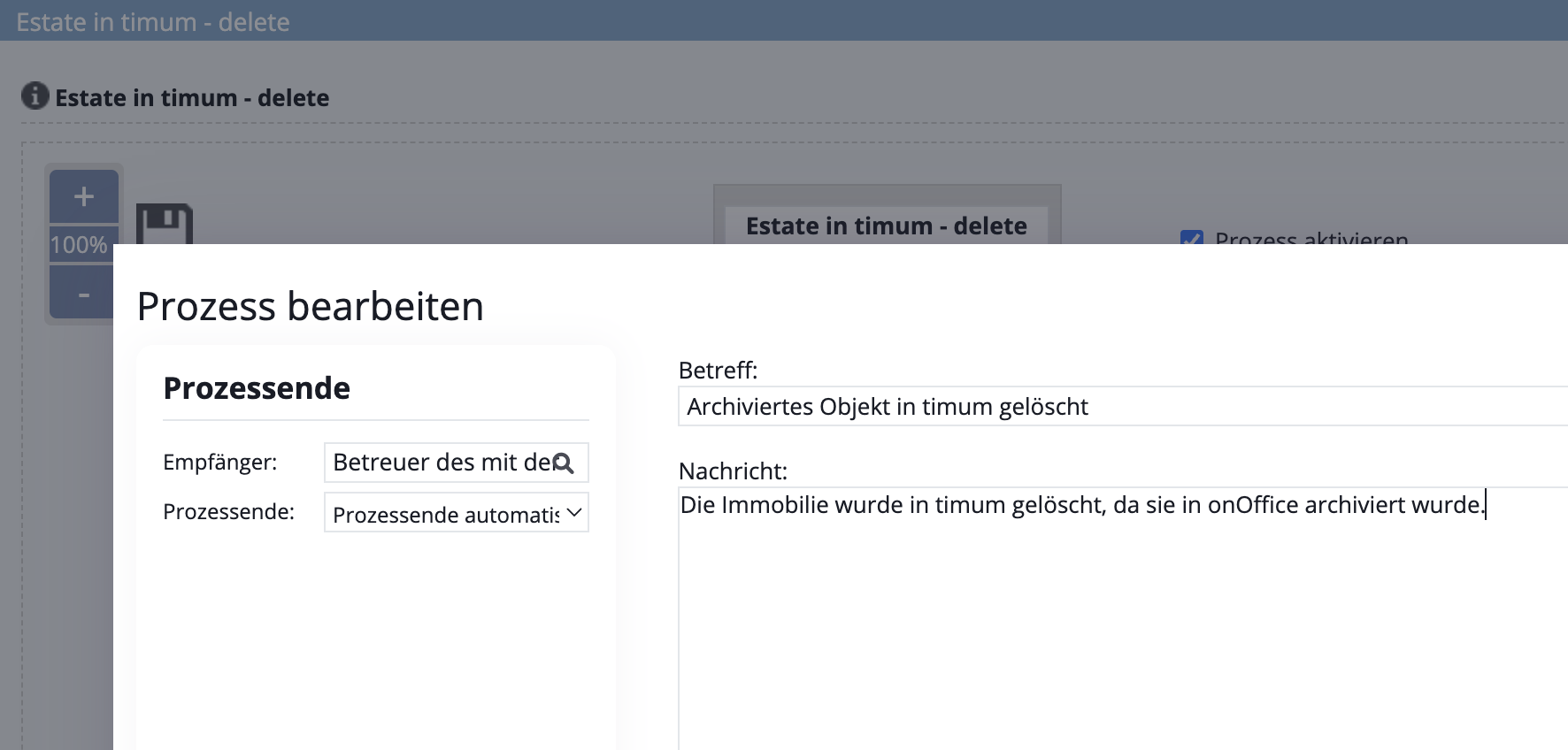
Prozessschritt Prozessende anlegen
Prozessschritt Maklerbuch / Aktivität