
Kontaktdaten anpassen
Die Kontaktdaten, die Kunden in der Buchungsansicht sehen oder zu Terminen mit Ihnen erhalten, steuern Sie über Ihr eigenes Kontakt-Profil.
Falls Sie timum innerhalb eines CRM-Systems in der Organizer-Ansicht verwenden, wechseln Sie zunächst in die Manager-Ansicht.
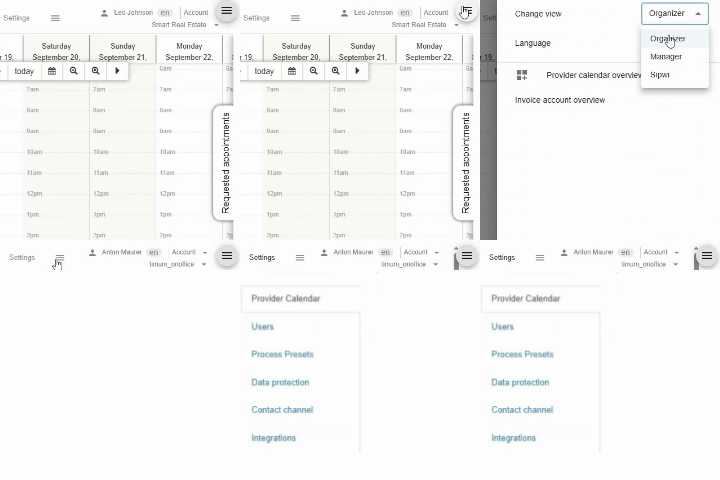
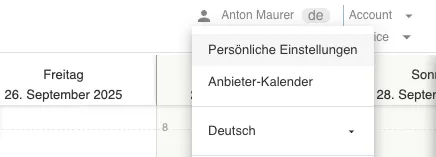
Wechseln Sie in der Manager-Ansicht am oberen rechten Rand in Ihre Persönlichen Einstellungen oder direkt in die Übersicht Ihrer Anbieter-Kalender.
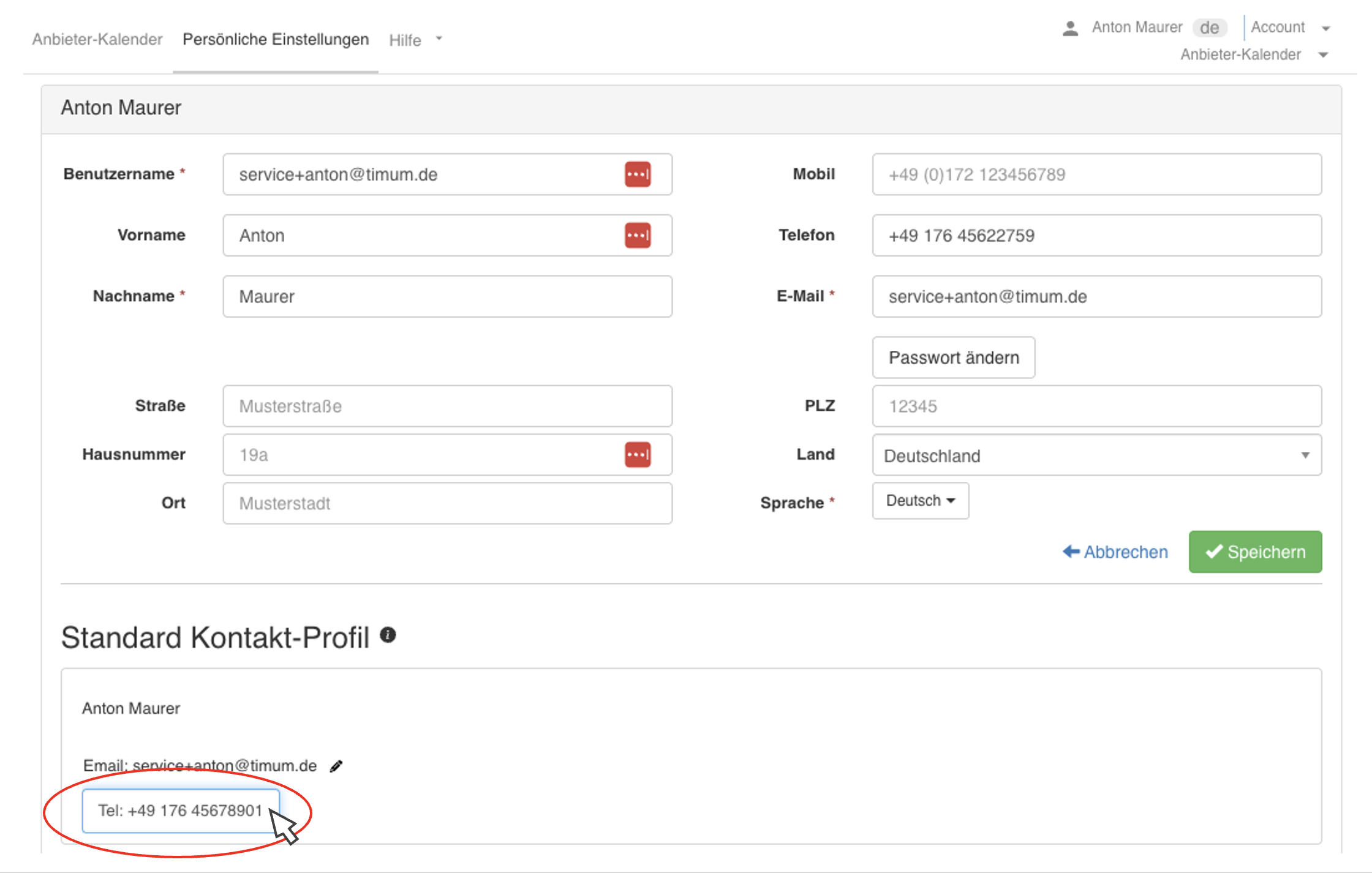
Im oberen Bereich finden Sie Ihre Benutzer-Daten.
Darunter finden Sie Ihr Standard-Kontaktprofil. Klicken Sie auf einen Eintrag oder das Stift-Symbol, um das Profil zu bearbeiten. Die Angaben Ihres Standard-Kontaktprofils sind die Informationen, die Kunden und Kontakte zu Terminen mit Ihnen erhalten.
Sie können hier auch entscheiden, keine E-Mail-Adresse oder keine Telefonnummer anzugeben. Klicken Sie dafür einen Eintrag zur Bearbeitung an und dann auf das erscheinende Mülleimer-Symbol.
Eigenes Kontaktprofil je Anbieter-Kalender
Sind Sie Mitglied in mehreren Anbieter-Kalendern – etwa in zwei Maklerbüros, einem Verein und Ihrem eigenen Kalender –, gilt Ihr Standard-Kontaktprofil zunächst überall. Möchten Sie in einem dieser Kalender andere Kontaktdaten zeigen, zum Beispiel die Büronummer statt Ihrer Mobilnummer oder eine andere E-Mail-Adresse, legen Sie dort ein eigenes Kontaktprofil an:
- Öffnen Sie in Ihren Persönlichen Einstellungen den Reiter Anbieter-Kalender. Für jeden Kalender, in dem Sie Mitglied sind, sehen Sie eine Kachel; der Button Kontakt-Profil zeigt zunächst Ihr Standard-Profil.
- Klicken Sie in der Kachel des gewünschten Kalenders auf Kontakt-Profil und dann auf Kontaktprofil hinzufügen.
- Öffnen Sie das neue Profil über den Button mit den drei Punkten, tragen Sie den Namen ein und fügen Sie über Neue Kontaktart die Telefonnummer und E-Mail-Adresse hinzu, die in diesem Kalender gelten sollen.
- Speichern Sie. Das neue Profil erscheint unter Ihrem Standard-Profil und wird ab jetzt in diesem Anbieter-Kalender verwendet.
Ihr Standard-Kontaktprofil bleibt davon unberührt und gilt weiterhin in allen anderen Kalendern. Ein Anwendungsfall für Teams, in denen eine zentrale Termin-Koordination die Kontaktperson ist, steht in Kontakt Termin-Koordinator abweichend von Kontakt Maklerin.
Was der Anbieter-Kalender zusätzlich steuert
Für Teams, bei denen eine Termin-Koordinatorin die Kontaktperson ist, siehe Kontakt Termin-Koordinator abweichend von Kontakt Maklerin.